
Il router è il cuore della tua rete, sia domestica che aziendale. Non si tratta solo di collegare dispositivi a Internet: configurarlo correttamente significa ottimizzare prestazioni, sicurezza e gestione dei dispositivi collegati. In questa guida approfondiamo le impostazioni avanzate, le funzioni specifiche per i principali brand e consigli pratici per ottenere il massimo dalla tua rete.
1. Accesso al router e prime impostazioni
Per configurare un router:
- Collegati tramite cavo Ethernet o Wi‑Fi.
- Apri il browser e inserisci l’indirizzo IP del router:
- Cisco:
192.168.1.1 - Huawei:
192.168.3.1 - TP‑Link:
192.168.0.1otplinkwifi.net - FritzBox:
192.168.178.1
- Cisco:
- Inserisci le credenziali di accesso. Modifica subito username e password di fabbrica per la sicurezza.
2. Sicurezza di base
- Usa WPA3 o WPA2 per la crittografia Wi‑Fi.
- Disattiva WPS e UPnP se non necessari.
- Crea una rete ospite separata per i visitatori.
- Attiva il firewall e controlla i dispositivi collegati regolarmente.
3. Ottimizzazione Wi‑Fi
- Bande: 2.4 GHz per copertura, 5/6 GHz per velocità.
- Band Steering: guida i dispositivi verso la banda più performante.
- Canali e larghezza: scegli canali meno congestionati e regola la larghezza per ridurre interferenze.
- QoS (Quality of Service): priorità a streaming, gaming o video conferenze.
4. Configurazioni avanzate per utenti esperti
- Port Forwarding / DMZ / NAT: per server locali, videogiochi o telecamere IP.
- VLAN e NAT avanzati: soprattutto nei router Cisco.
- VPN integrata: accesso sicuro alla rete da remoto.
- Monitoraggio traffico: statistiche dettagliate per ottimizzare la rete.
5. Firmware e manutenzione
- Mantieni aggiornato il firmware: migliora sicurezza, stabilità e aggiunge nuove funzioni.
- Alcuni router supportano firmware custom (OpenWrt, DD-WRT) per opzioni avanzate.
- Riavvio periodico e monitoraggio dei dispositivi consigliato.
6. Funzioni avanzate per produttore
| Funzione / Router | Cisco | Huawei | TP‑Link | FritzBox |
|---|---|---|---|---|
| Accesso via GUI/Web | ✅ | ✅ | ✅ | ✅ |
| Accesso via App Mobile | ❌ | ✅ | ✅ | ✅ |
| CLI / Comandi avanzati | ✅ | ❌ | ❌ | ❌ |
| QoS / Priorità traffico | ✅ | ✅ (base) | ✅ (intelligente) | ✅ (voce/streaming/gaming) |
| Band Steering | ❌ | ✅ | ✅ | ✅ |
| Guest Network / Rete ospite | ✅ | ✅ | ✅ | ✅ |
| Port Forwarding / DMZ / NAT | ✅ | ✅ | ✅ | ✅ |
| Firewall / ACL | ✅ | ✅ | ✅ | ✅ |
| VPN integrata | ✅ | ✅ | ✅ (Omada Controller) | ✅ |
| Firmware aggiornabile | ✅ | ✅ | ✅ | ✅ (Fritz!OS automatico) |
| Mesh / Multi-AP Management | ✅ (moduli aggiuntivi) | ❌ | ✅ (Omada Controller) | ✅ (Fritz!Mesh) |
| Monitoring / Traffic Graphs | ✅ (MRTG e SNMP) | ✅ (base) | ✅ (Omada Controller) | ✅ (Fritz!OS statistiche) |
| Target utenti | Enterprise / SMB | Home / Small Office | Home / SMB | Home / Small Office |
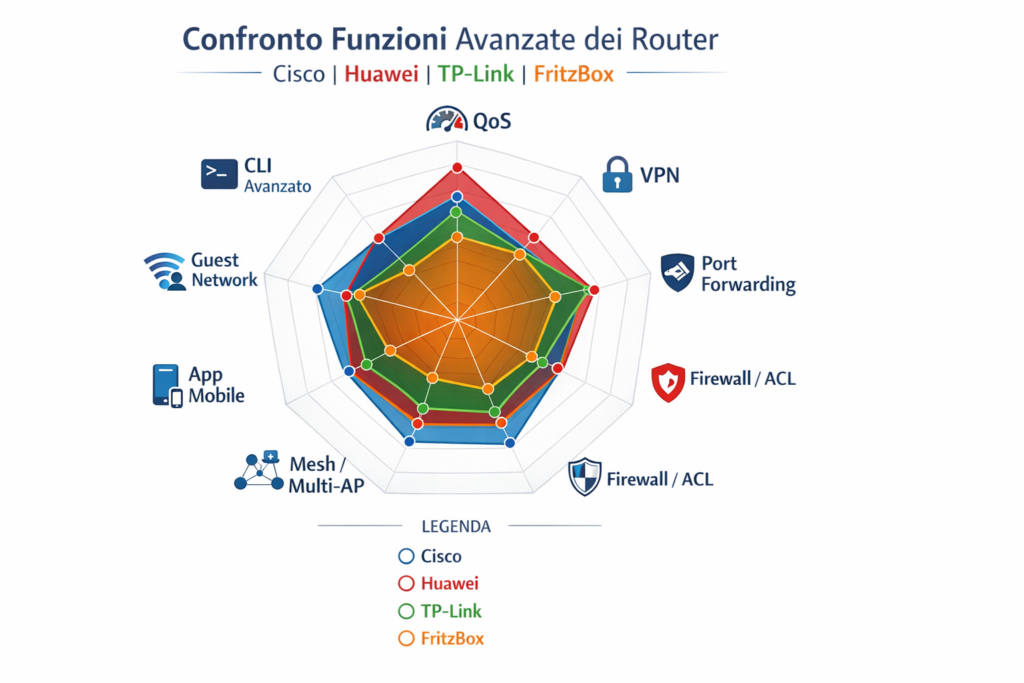
7. Confronto visivo delle funzionalità avanzate
Il diagramma radar mostra a colpo d’occhio quali funzioni avanzate sono presenti in ciascun router e le differenze tra Cisco, Huawei, TP‑Link e FritzBox.
8. Conclusioni
La configurazione avanzata di un router va ben oltre il nome della rete e la password Wi‑Fi. Con questa guida puoi:
- Migliorare prestazioni e stabilità della rete
- Garantire massima sicurezza contro accessi non autorizzati
- Usare funzioni avanzate come VPN, QoS, Mesh e VLAN
Consiglio pratico: scegli il router più adatto in base alle tue esigenze:
- Cisco: reti enterprise o SMB complesse
- Huawei e FritzBox: casa e piccoli uffici
- TP‑Link: equilibrio tra facilità d’uso e controllo avanzato
Bravo Denis guida fatta bene semplice e lineare……..e soprattutto ci sono le basi per uno che vuole iniziare……